发布会倒计时 2 天,组长要今晚出一版短片
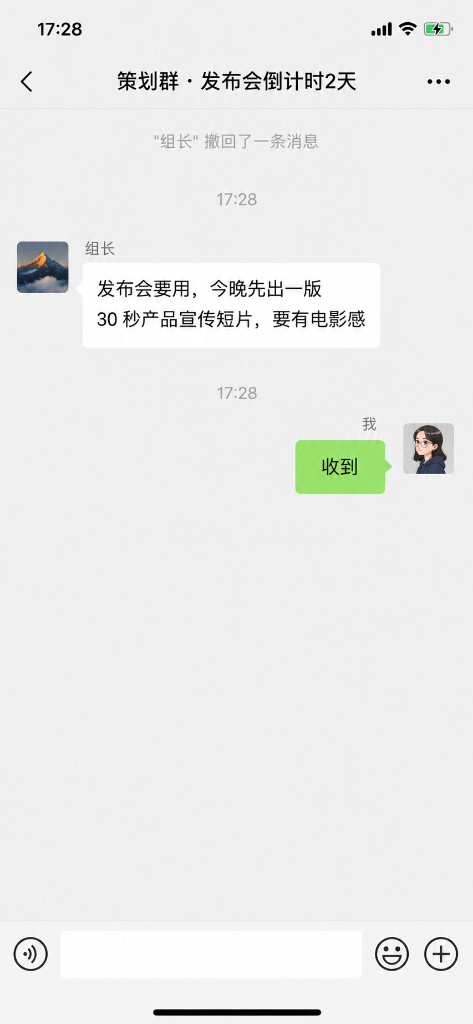
「策划群」里组长 17:28 甩来一句:发布会要用,今晚先出一版 30 秒产品宣传短片,还要有电影感。你回了「收到」——可摄影棚订不到、剪辑在休假。这就是很多人第一次想用 AI 做视频时的真实处境。
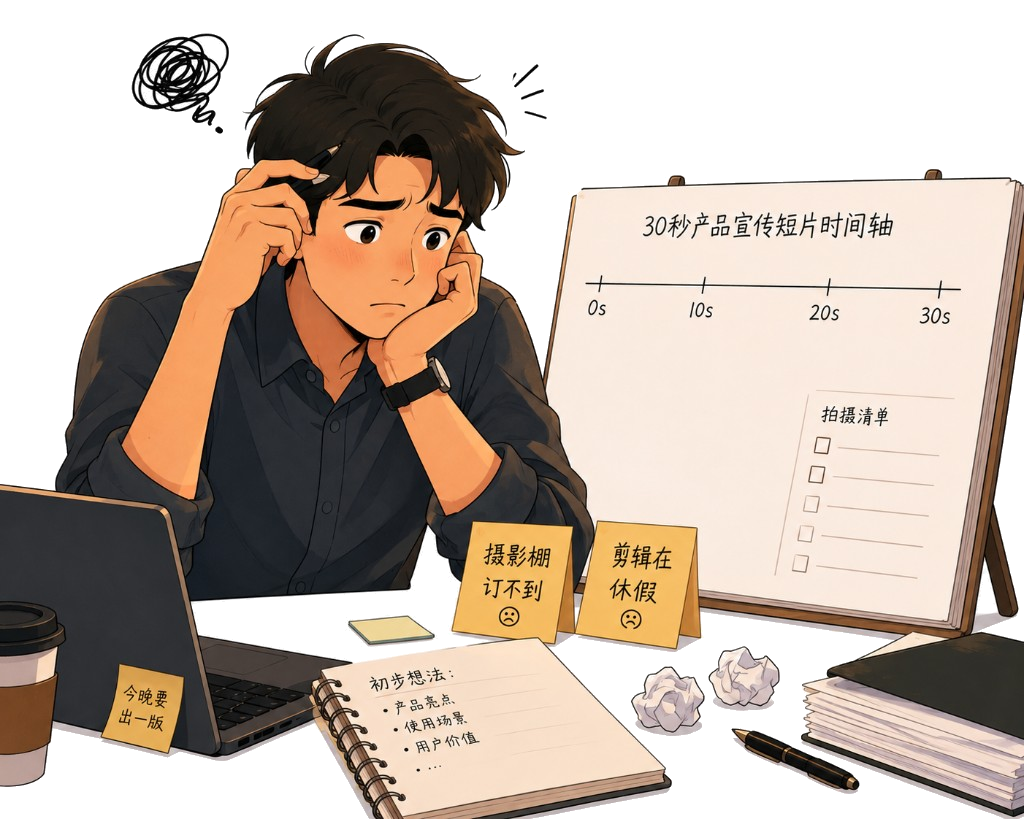
这件事,以前和现在怎么做?
脚本 → 拍摄 → 剪辑
- 找器材、演员或场景,档期对不上
- 拍完还要剪辑、调色、配乐
- 改一版再排期,时间直接翻倍
描述 → 生成 → 微调
- 用六维提示词写清画面
- 选文生视频或图生视频
- 预览迭代后下载成片
三条出片路径,成本差一个数量级
当你需要一条原创短视频时,面前通常只有三条路。选哪条,直接决定今晚能不能关电脑。
外包团队 / 自己拍
写脚本、订场地、找演员、拍素材、剪辑调色。一条 30 秒产品片,快则数天、慢则两周,预算从几千到几万不等——还不含反复改稿。
自学剪辑 + 素材库
Premiere / 剪映专业版、素材站、调色与配乐。能学会,但「今晚就要一版」时,软件本身就是拦路虎。
用 AI 视频工具(即梦AI)
打开网页 → 写提示词或上传静帧 → 选模式生成 → 几分钟出预览。零器材、零剪辑基础,适合概念验证、社媒短片和发布会初版。
为什么这篇用即梦AI,而不是 Runway / 可灵 / 剪映
路径已定:用 AI 出视频。下面按「国内能开、零基础、今晚能出预览」比四款常见工具。本篇是单引擎选型:概念预览默认 即梦;与 可灵 是同赛道竞品,不是上下游流水线。
| 对比维度 | 即梦AI ★ | Runway | 可灵 AI | 剪映 AI |
|---|---|---|---|---|
| 国内可用性 | 网页直达,手机号/微信登录 | 通常需海外账号与支付 | 国内可用,偏创作社区 | 国内可用,偏剪辑工作流 |
| 上手门槛 | 文生 / 图生入口清晰 | 功能强,参数与积分体系复杂 | 生成强,提示词要求高 | 剪辑强,从零生成视频偏弱 |
| 出片速度 | 约数分钟出预览 | 快,但网络与额度常成瓶颈 | 快,高峰期可能排队 | 改模板快;纯生成非主路径 |
| 费用门槛 | 每日积分够概念验证 | 订阅制,试用有限 | 免费+付费额度 | 导出与高级能力常绑会员 |
| 中文提示词 | 中文友好,适合国内场景描述 | 英文提示词通常更稳 | 中文可用 | 中文界面好,偏剪辑文案 |
| 本篇推荐场景 | 产品片 / 社媒短视频,今晚出预览(剪映生态友好) | 追求特效上限的专业创作者 | 更吃重运动、多镜头叙事、原生音频草稿时优先试 | 已有素材要快剪成片 |
结论:在「国内直达 + 零基础 + 今晚要预览」同时成立时,即梦AI是本篇默认。更吃重运动 / 多镜头 / 原生音频 → 同 Brief 再跑一版 可灵 对比。单次生成约 15 秒量级,更长叙事需剪辑拼接。开始只需联网注册——电脑浏览器或手机 App 均可。
开始前 4 件事(约 5 分钟)。① 电脑或手机;② 稳定网络;③ 访问 jimeng.jianying.com 用手机号/微信注册(边界见 即梦适合/不适合);④ 推荐 Chrome。免费积分够日常几条概念片;更高分辨率、更长时长、去水印再考虑会员。
从「想做」到「能下载」:7 步出片
照着流水线走即可。每步只盯一个目标——写清画面、选对入口、生成、微调、导出。
构建提示词:把画面写下来⏱ ~10分钟
按六个维度写:主体、动作、环境、光线、镜头、画质。200 字左右的具体描述,远好过一句「一个宇航员」。
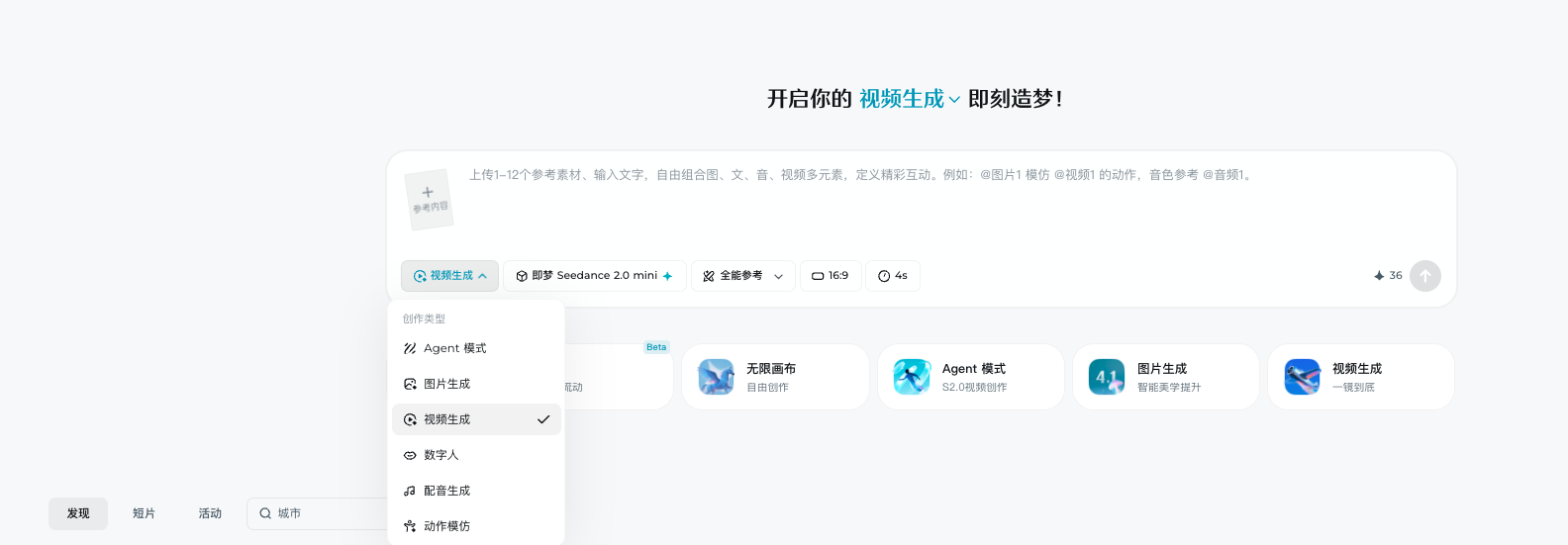
选择文生视频或图生视频⏱ ~1分钟
脑海里有清晰画面、没有参考图 → 文生视频;已有产品图/静帧要动起来 → 图生视频。选错模式,效果容易打对折(详见模式选择)。
粘贴提示词,参数先用默认⏱ ~3分钟
把提示词贴进输入框。时长、分辨率、风格强度先保持默认,出第一版后再针对性改——不要一次全调。
生成第一版,记下哪里不对⏱ ~3–5分钟
点击生成并等待。第一版常见是「方向对、细节不够」——标出满意片段与需改的镜头/光影/动作。
按维度微调,每轮只改 1–2 项⏱ ~5–15分钟
画面太暗就加具体光线描述;动作发僵就补「流畅自然的运动轨迹」。分步迭代比重写整段提示词更快。
下载成片,按需处理水印⏱ ~1分钟
确认终版后下载。免费版通常带平台水印;内部演示可不处理,对外投放再考虑会员去水印(详见导出交付)。
五套拿来即用的视频提示词
每一套都按「主体 → 动作 → 环境 → 光线 → 镜头 → 画质」六维结构写好。下面每个场景单独一个 `.txt` 框,复制即可改关键词。
| 提示词要素 | 说明 | 示例 |
|---|---|---|
| ① 主体 | 谁/什么在画面中心 | 身穿舱外机动套装的宇航员 |
| ② 动作 | 正在发生什么运动 | 漂浮维护,工具反光 |
| ③ 环境 | 场景与背景层次 | 空间站旁,地球地平线 |
| ④ 光线 ★ | 光源方向与明暗 | 左上方强阳光,锐利高光与深影 |
| ⑤ 镜头 | 机位、焦段、构图 | 广角低角度仰拍 |
| ⑥ 画质 | 风格与清晰度锚点 | 电影感,超高清,8K |
抽象词换具体锚。「高级感」→「苹果产品广告风格」;「光线好一点」→「下午四点金色阳光从左侧 45 度射入」。AI 听不懂形容词,只听得懂可执行的画面指令。
文生视频还是图生视频?
两种入口背后是不同工作流。选对了事半功倍;选错了不是不能用,而是「能用但不够好」。
文生视频
直接输入文字,从零生成动态画面。适合脑海里有清晰想象、但没有任何参考素材的场景——也是最考验提示词精度的模式。
图生视频
上传参考图,再配合文字让画面动起来。适合已有产品图、设计稿或满意静帧,需要「动效化」的场景。
参数怎么调?初次保持默认,先跑方向;第二版再逐项调时长、分辨率、风格强度。
风格不确定?先选「电影感」——画质通常更稳,对提示词还原度也更高。
一段提示词,约 5 分钟出片
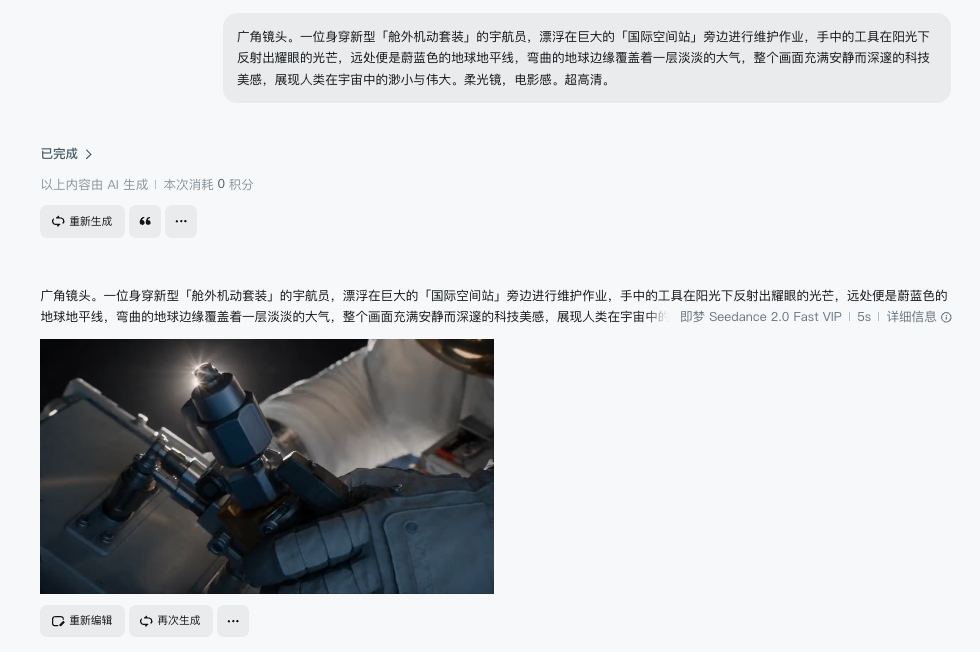
下面这条太空行走短片,用文生视频 + 上文科幻提示词框架生成,未经后期——就是即梦AI 的原始输出。
🚀 宇航员太空维护 · 概念短片
这条片能一次到位,关键有三点:① 光线写清了方向与明暗(左上方强阳光),而不是「画面好看」;② 镜头写了广角低角度仰拍,空间层次才站得住;③ 画质锚用了「电影感 / 超高清」,模型少用默认「网感滤镜」。
第一版不满意?别推倒,按维度改
把 AI 当成「无限耐心的拍摄执行团队」,而不是一键成片按钮。下面几条是实测里最有效的微调习惯。
微调的黄金法则:每轮只改 1–2 个维度。同时改光线 + 镜头 + 动作,等于从零开拍——还不如直接重写提示词。先锁定满意的部分(比如「构图 OK」),再集中改不满意的部分(「动作再流畅一点」)。分步迭代,每一轮都比上一轮更稳。
下载前:4 个维度快速自检
生成完毕不等于能用。花两分钟过一遍,能避开大半「发出去才发现崩了」的情况。
一个小技巧:下载前把成片放到全屏或大窗再看一遍。很多问题在缩略预览里不明显,放大后才暴露抖动、变形或光影跳变。发现问题早改,比发到群里被同事指出要好得多。
下载、水印、按平台选用
确认画面过关后,把成片拿到手。导出本身很简单,但水印和画幅值得提前想清楚。
直接下载预览成片
在生成完成页点击下载即可。概念验证、内部评审、朋友圈测试——带水印版本通常够用。
去水印与更高规格
对外投放、客户交付时,再考虑会员去水印与更高分辨率。商用前请阅读即梦AI 用户协议中的授权条款。
回顾:从想法到成片的 7 步
下次出片不用翻全文——记住这条流水线即可。
版权与商用提示。AI 生成视频的商用规则以平台协议为准。对外广告、客户交付前:① 查看即梦AI 最新用户协议;② 保留提示词与生成记录;③ 需要无水印与更高规格时使用对应会员能力。概念验证与个人练习通常风险较低,但仍避免在提示词中嵌入受保护的角色/品牌 IP。
踩坑了?先看这 5 个高频问题
免费够不够、没有成片脚本怎么办、预览能不能直接投放——每条先给结论,再给可照做的迭代。
能——文生视频写具体画面,图生视频用清晰主体突出的静帧。避免抽象词与互相矛盾的光线描述;主体越单一,运动越稳。
概念验证与社媒试发可以;客户交付 / 广告投放前核水印、分辨率与配额,并做人审。免费与付费通常差在水印、时长与积分——以官网为准。
多半是提示词太抽象或存在矛盾句——改成具体风格锚与光线,并删掉打架描述。
先查网络、积分、敏感词与提示词长度,再缩短重试。压到约 200 字内、去掉敏感表达;仍失败就错峰几分钟再试。
换策略:先图后视频、换风格预设,或把提示词压到核心 2–3 句。给模型一点发挥空间,有时比堆形容词更稳。
出片熟练之后:三个持续产出动作
会生成一条,和能稳定产出可发布素材,是两回事。下面三条帮你把一次性尝试变成可复用产能。
建立提示词模板库
每条满意成片都存提示词,并打上场景标签。一个月后改关键词就能复用,不必从零写。
按平台写清画幅
抖音/小红书偏 9:16,B 站/YouTube 偏 16:9。在【镜头】里提前写横竖构图,避免生成完再裁。
默认「先图后视频」
商业项目先用图片流程锁定静帧,再图生视频——静帧阶段就能定方向,视频阶段少返工。
更多资源
视频生成遇到本文没覆盖的问题,优先看这些权威入口: