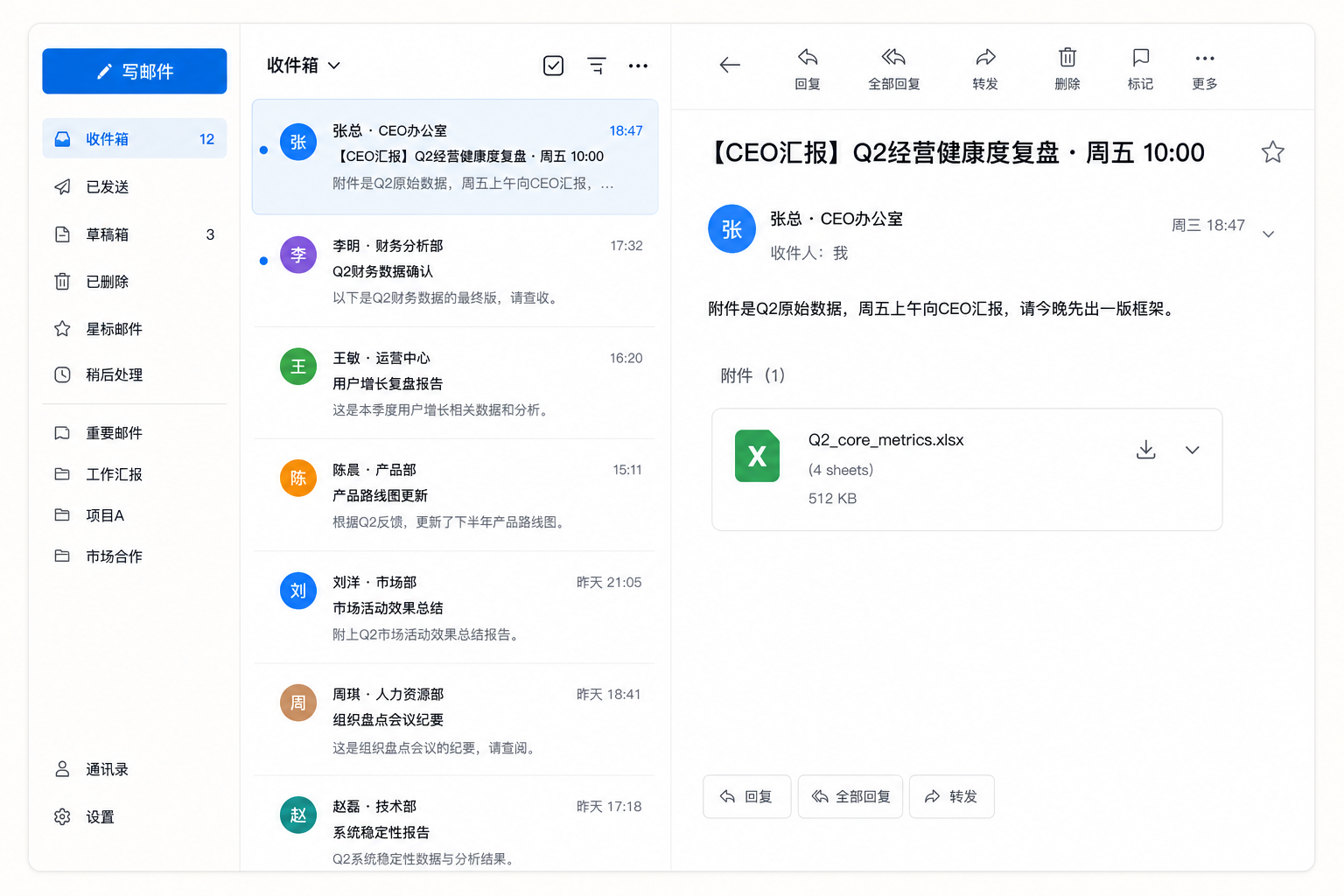
周三 18:47,你收到了那封"死亡邮件"
作为一名数据分析师,距周五 10:00 CEO 汇报还有约 40 小时。附件是 Q2 原始数据(4 张表,300+ 行)。上次你花了一整个周末做 PPT,结果老板说"这数据没灵魂"。

这件事,以前和现在怎么做?
复制粘贴,肉眼盯数据
- 复制粘贴 Excel → 手动画图 → 调格式到凌晨
- 忘了加趋势线 → 被老板问哑
- 结构靠经验拼,洞察和话术全靠临场发挥
上传数据,流水线出活
- 上传数据 → 写提示词 → AI 生成框架+图表
- WorkBuddy 深挖洞察,智谱补演讲话术
- 迭代优化 → 验收清单 → 导出 PPTX
CEO 汇报 PPT,三条路差在哪?
差别不在「会不会做 PPT」,而在「数据洞察、叙事结构和演讲话术能不能一次到位」——以及 40 小时窗口里能不能交付。
周末手搓 PPT
复制粘贴 Excel、手动画图、调格式到凌晨。结构靠经验拼,洞察和话术全靠临场——常常一个周末,还被问「这数据没灵魂」。
套模板硬填
公司模板 + 手工填数,版式整齐但洞察浅。图表类型固定,根因和行动项容易写成空话,CEO 追问时仍要现场编故事。
同一任务,三款工具,谁更懂打工人?
本篇是双工具组合(不是单引擎选型):先 WorkBuddy 出分析骨架与图表 → 再 智谱 补演讲话术与结构 → 人工合并。千问 适合快速预览 / 培训向。下表是同一任务、同一数据下的实测对比。
| 对比维度 | 智谱 | 千问 | WorkBuddy |
|---|---|---|---|
| 结构框架 | 11 页,零废话节奏最紧凑;封面信息完整 | 17 页,目录+过渡页偏多;封面日期占位符硬伤 | 12 页,每页实质内容;底部页码标识专业感强 |
| 数据图表 | 5 项核心指标 + 3 维度;图表类型相对传统 | 渠道扩展至 7 个;部分基础指标缺失,偏叙述化 | 10+ 衍生指标;仪表盘、红绿灯、散点气泡图等最丰富 |
| 洞察行动 | 三条根因现象描述;SMART 缺可量化成功指标 | 根因标签化记忆点强;缺可衡量标尺与责任人 | 跨维度因果链 + 甘特图时间线 + 四组风险预案 |
| 演讲叙事 | 每页演讲话术 + 质询预判;口语化,认知负荷控制好 | 无演讲话术;学术报告结构,口头演讲适配度低 | 无演讲话术;数据侦探型弧线,信息密度高偏冷峻 |
| 综合定位 | 演讲型:把数据转化为可讲的故事,适合现场说服 | 教材型:详尽叙述,生成速度极快,适合培训研读 | 分析型:数据挖掘与可执行方案,接近咨询交付水准 |
数据质量提醒:AI 生成图表的准确性高度依赖原始数据的规范性。Excel 里有合并单元格、空行、文本数字混排时,建议先清洗(约 10 分钟)——否则图表数字容易跑偏,验收阶段返工更费时。
6 步流水线,20 分钟出活
默认走「工具选择」双工具链:先 WorkBuddy,再 智谱,人工合并。以下是经过实测验证的标准流程。按这个顺序做,基本不会翻车。时间标注为实测平均值,你的速度可能更快。
写提示词 ⏱ 5 分钟
这是最重要的一步。提示词的质量直接决定 PPT 的专业度。不要直接让 AI「帮我做个 PPT」——那样出来的东西没法用。我们的模板在下一节。
准备补充材料 ⏱ 3 分钟
把 Excel 数据整理好(去除合并单元格、空行),准备好可能的补充资料(上季度 PPT、竞品数据、行业基准等)。文件越小,AI 处理越快。
等待工具生成 ⏱ 3–5 分钟
千问最快(约 1 分钟),WorkBuddy 约 3–5 分钟,智谱约 5–8 分钟。生成期间可以准备汇报大纲或预演说辞,别干等。
生成结果持续优化 ⏱ 5–10 分钟
第一版出来后,用迭代提示词 refinement(见提示词模板的「迭代优化」部分)。通常 2–3 轮可达可用状态。别追求完美——PPT 是沟通工具,不是艺术品。
下载 PPT 文件 ⏱ 1 分钟
确认内容无误后,导出为 PPTX 格式(可编辑)或 PDF 格式(不可编辑但排版固定)。建议两个都存一份。
拿来即用的提示词模板
粉色标记为必填项,需按你的业务场景替换;黄色标记为选填项,可按需调整或保留默认值。提示词的精确度直接决定 PPT 的专业度——这不是玄学,是实测结论。
先从主模板跑通。主题、受众、数据结构写清楚,AI 才有素材可填。CEO 汇报场景建议在「额外要求」里保留演讲话术与质询预判——这是智谱的强项,也是向上汇报最容易翻车的环节。
选对组合,差距一个量级
同样的提示词,工具分工不同,输出质量可能差一个量级。下面是经过实测验证的最佳组合——两步流水线,不是二选一。
WorkBuddy · 深度分析
模式:深度分析 / PPT 专家 Agent。上传 Excel 或数据文件,生成核心指标仪表盘、跨维度因果链、SMART 举措与风险预案——负责「数据有灵魂」的部分。
智谱 · 演讲话术
模式:PPT 助手 / 数据分析。用同一提示词生成结构紧凑的版本,重点拿演讲话术、质询预判和口语化叙事——负责「能讲、能扛追问」的部分。
两步是流水线,不是二选一。先 WorkBuddy 出分析骨架与图表 → 再智谱补话术与排版 → 人工合并取长补短。千问可作为快速预览(约 1 分钟),但决策支持维度不建议单独用于 CEO 汇报。
同一任务、同一数据:三款工具封面对比
以下截图均来自「Q2 经营健康度复盘」同一提示词、同一 Excel 附件的首页封面——差异在结构密度、信息完整度和专业感。

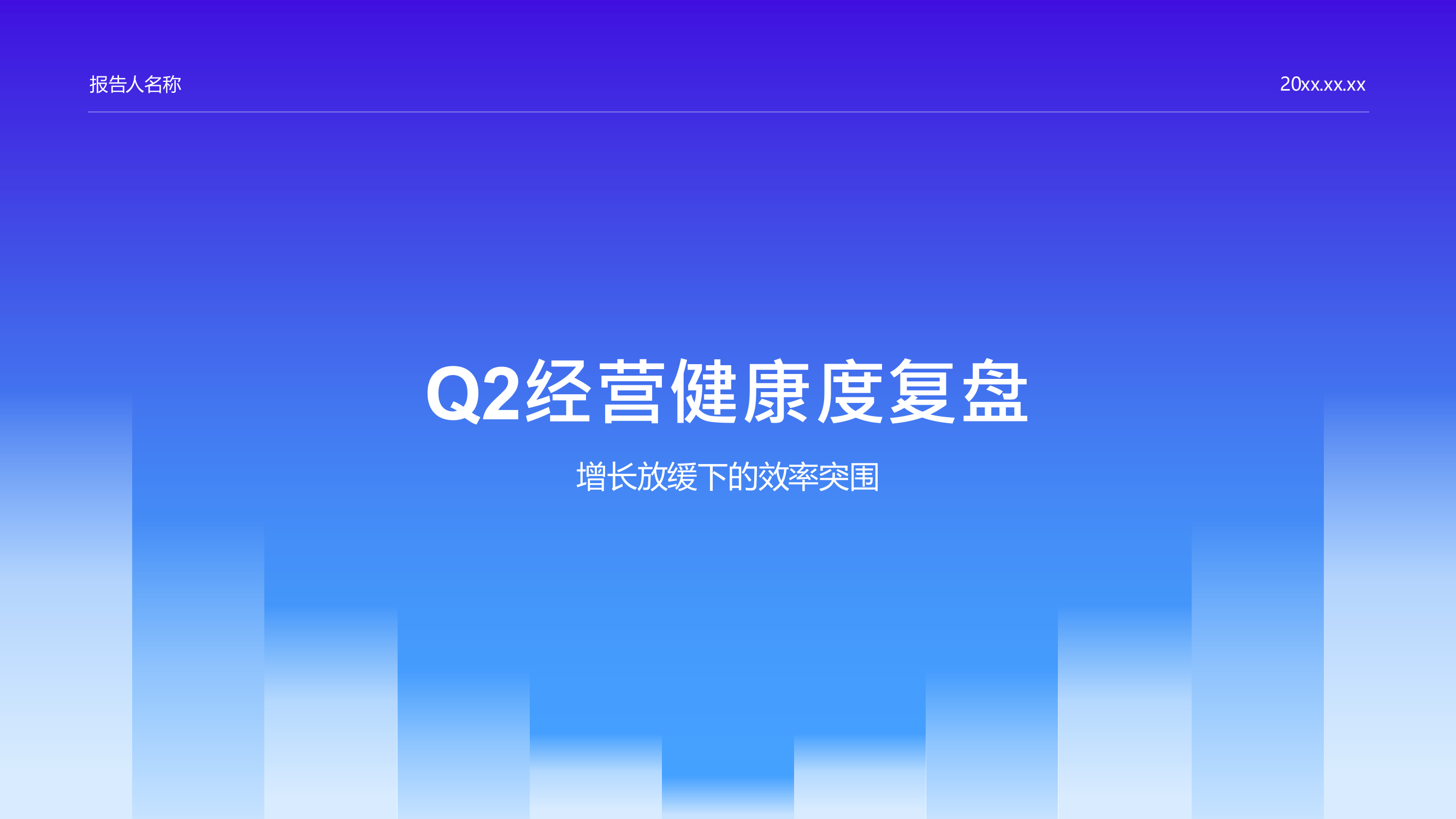

公平对比前提:三款工具使用同一提示词模板、同一 Q2 Excel 数据包、同一汇报主题。封面只是第一印象——完整对比见「工具选择」表格;合成版建议取 WorkBuddy 的分析页 + 智谱的备注话术。
第一版很少完美:用短指令改
别推倒重来——把具体问题说清楚,AI 会定向改版。下面覆盖图表、洞察、话术和备注栏。
别追求完美初稿。PPT 是沟通工具,不是艺术品。第一版目标「结构完整、数据可查、能讲」即可;用迭代模板定向修补,比从头重生省 80% 时间。
下载前,用这张清单验收
别急着下载。用这张清单快速过一遍,能避免 90% 的汇报翻车场景。
质检不过就迭代,别硬导出。数据不准 → 回 Excel 清洗或改提示词约束;逻辑断裂 → 用迭代指令补因果链;演讲适配弱 → 切智谱补备注。四项全过再进入导出环节。
验收过关后:清单 → 导出
导出不是流水线终点——先过验收清单,再选格式导出。两步缺一不可。
验收清单过一遍
按上一节四项标准逐项勾选:数据、逻辑、视觉、演讲。任一项不过,回到迭代微调定向修补——别带着硬伤进会议室。
导出 PPTX / PDF
PPTX 可继续在 PowerPoint 里改稿换肤;PDF 排版固定适合终版分发。建议两个都存——可编辑版留底,PDF 防格式跑偏。
两步是流水线,不是二选一。① 验收清单保证内容可靠 → ② 导出保证格式可交付。跳过验收直接导出,是汇报翻车最高频的原因。
回顾:20 分钟 CEO 汇报流水线
下次收到「死亡邮件」不用翻全文——记住这条 6 步流水线即可。
业务数据请勿上传含客户名单、未公开财务明细等敏感信息。AI 生成图表务必与原始 Excel 人工核对;向上汇报的关键数字以公司内部口径为准。
卡住了?这里有答案
智谱还是 WorkBuddy、数据不齐怎么办、PPT 能不能直接上台——每条先给结论,再给可照做的修正。
能试,但先理数据规范并写明受众,否则模型只会「编」页。去掉合并单元格与空行;提示词写清 CEO / 周会 / 客户;要求「所有数据必须来自上传文件,不得推测」。
不能当终稿——先核关键数据与逻辑,再定稿导出。本篇交付是约 20 分钟可汇报初稿:数据准、能应答质询后再上台。跳过质检直接导出,是最常见翻车。
先修源表与提示词约束,别只改排版。生成后人工核对同比、合计、单位;数据脏就回 Excel,而不是在幻灯片上改数字。
PPTX 可在 PowerPoint 一键套模板;语气用迭代提示词压空话。要求结论先行、每页核心洞察短、禁用「展望未来」套话;图表类型在提示词里写死(如堆叠柱而非饼图)。
先查文件体积、网络与额度,再换时段或备用工具。Excel 建议 < 5MB;持续失败可晚上错峰重试,或把同一提示词丢给组合里的另一工具。
汇报做完之后:三个复用动作
同一套 AI 流水线可以复用到不同业务线、不同时间周期的汇报场景。
批量生成不同汇报
同一套提示词模板,换 Excel 数据文件即可生成不同业务线或时间周期的 PPT。熟练后约 10 分钟/份。
数据更新快速复跑
新季度数据出来后,替换源文件重新跑提示词即可——框架、逻辑和版式都可以复用。
场景切换适配
把「经营复盘」改成「项目立项」「融资路演」等关键词,同一流水线适配不同汇报场景。
更多资源
PPT 制作过程中遇到本文没覆盖的问题,试试这些渠道: