周末想试点新东西:给自己做一个站
「周末搞副业」群里,朋友刚发来自己用 AI 搭的作品集链接,并随口一句:个人站挺适合试新东西。你回「正好想弄一个,今天试试」——不是被催着交差,而是自己想扩副业、练一手新技能。真正拦住你的,往往是「建站门槛看起来好高」。


这件事,以前和现在怎么做?
想试,却先陷进准备清单
- 报课学 HTML / CSS / JS / 框架
- 配服务器、域名、备案绕一圈
- 兴致被准备工作消耗完,站还是 0
描述 → 生成 → 上线
- 用提示词把想法写清楚
- Cursor 写代码,本地预览迭代
- 推 GitHub,Vercel 一键部署
三条建站路径,入门成本差一个数量级
当你想主动做一个真正能打开的网站时,面前通常只有三条路。选哪条,直接决定这周末能不能上线。
先学前端再动手
课程、框架、环境配置、云服务器。光「准备」就能把试新东西的兴致磨掉——适合想转码的人,不适合「这周末就想有个链接」。
模板站 / 建站平台拖拽
能很快出壳,但定制弱、迁移难、品牌感有限。改深层逻辑时仍会撞墙——本篇不走这条。
AI 写站 → GitHub → Vercel
描述需求 → Cursor Plan 审方案 → Agent 出代码 → 本地预览 → 推 GitHub → Vercel Deploy。你当「导演」;托管 + 部署两步都做完才有公网链接。
分流口诀:想先系统学前端 → 左侧,周末出不了链接。想拖拽模板站 → 中间,快但难迁移。要可迁移代码 + 公网链接 → 只走右侧三步链(见「工具选择」):写站用 Cursor,托管用 GitHub,部署用 Vercel。
推荐路径的三步工具链
对齐右侧推荐路径:写站 → 托管 → 部署——三步各用不同能力,不是「只开 Cursor 就算上线」。左侧学前端 / 中间拖拽平台不进本表 ★;纯 Chat 对话写代码只能凑第 ① 步草稿,管不好多文件项目,也替不了 ②③。
| 环节 | 默认工具 | 做什么 | 平替 / 换刀 | 别指望它 |
|---|---|---|---|---|
| ① 写站 | Cursor ★ | 先 Plan 审方案,再 Agent 出多文件代码;本地预览时把报错原文贴回对话修 | 其他 AI IDE(能力接近即可);纯 Chat 仅适合极短单文件草稿 | 替你 Deploy 上公网;完全不用碰终端 / 报错也能一次过 |
| ② 托管 | GitHub ★ | 代码进你的仓库,可回滚、可迁移;Vercel 从这里拉代码 | GitLab / 其他 Git 托管(连 Vercel 时选对应源) | 推上去就算网站上线;在网页上改完却不在本地验证 |
| ③ 部署 | Vercel ★ | 连仓库 → Deploy → Ready 出 *.vercel.app;之后 push 自动更新 |
Netlify / Cloudflare Pages(流程类似,本篇默认 Vercel) | 跳过本地预览也能保证首屏正确;替你写业务代码 |
| ④ 数据(可选) | Supabase | 有表单 / 登录 / 动态列表再接;anon 可按文档用,service_role 永不进前端 | 其他 BaaS / 自建 API | 纯展示简历 / 落地页也「必须」先接库 |
与路径卡对齐:右侧推荐 = ①→②→③ 全走(本地预览挂在 ① 末尾,不单独占工具位)。中间拖拽平台 = 不进本链。左侧学前端 = 本篇不覆盖。事实边界:没学过前端也能走完本链,但必须愿意装 Node LTS、跟着终端提示操作、把报错原文贴给 Cursor——不是「完全零概念、永远不碰命令行」。全局能力边界见 Cursor 适合 / 不适合。
开始前 5 件事(约 15 分钟)。① 电脑(Mac/Windows);② 稳定网络;③ GitHub 账号;④ 安装 Cursor(免费版即可,详见 站内 Cursor 页);⑤ 推荐 Chrome。需要 npx serve 时再装 Node.js LTS。Supabase 仅在有表单/登录/动态列表时再开。
从「想做」到「能打开」:6 步建站
默认走 Cursor → GitHub → Vercel 三步链(见「工具选择」)。操作上拆成 6 步:写清需求、Plan→Agent、本地预览、可选 Supabase、迭代、托管+部署——每步只盯一个目标。
写清楚你想要什么:需求提示词 ⏱ ~10分钟
先想清三件事:网站类型(展示 / 工具 / 博客)→ 目标访客 → 核心页面。用下方模板填空,再打开 Cursor。
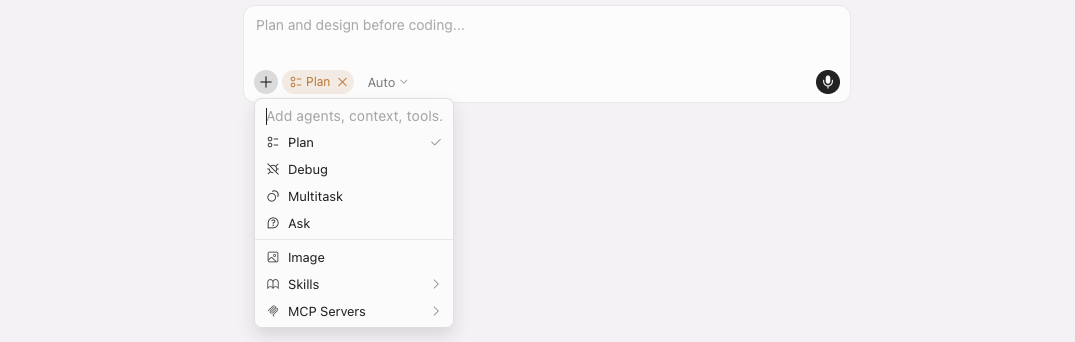
用 Cursor:先 Plan,再 Agent ⏱ ~30分钟
新建空文件夹作项目,粘贴提示词。先用 Plan 模式审文件结构与方案;确认后切 Agent 模式让 AI 生成代码。这是工具链第 ① 步(详见 Cursor 适合 / 不适合)。
本地跑起来,边改边看 ⏱ ~5分钟
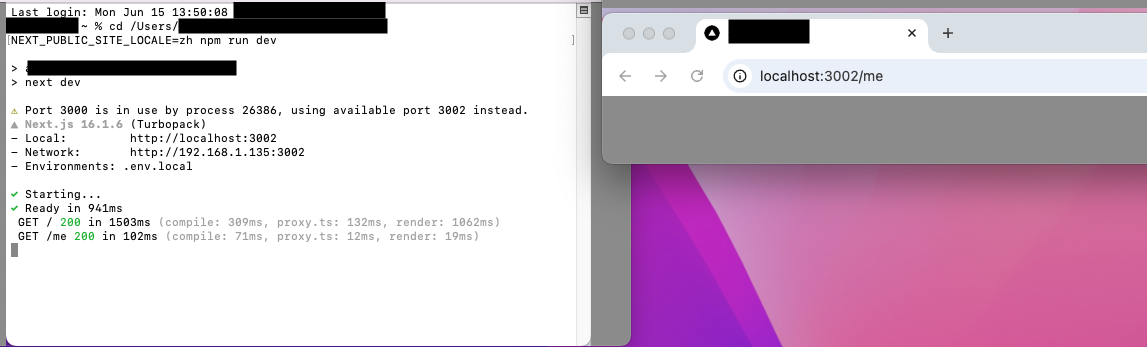
纯静态可直接打开 index.html;或问 Cursor「怎么本地启动」,常见如 npx serve .,浏览器打开 localhost:3000。
需要存数据?接 Supabase(可选) ⏱ ~15分钟
有表单、登录、动态列表再接;纯简历/落地页可跳过。用下方 supabase_prompt.txt 让 Cursor 帮你写接入代码,并强调密钥不进前端。
迭代到满意:一次只改一个方向 ⏱ ~30分钟
先定内容,再调视觉,最后加交互。每轮只改 1–2 点,刷新验证——详见「迭代微调」。
推 GitHub + Vercel 一键部署 ⏱ ~15分钟
本地满意后推仓库(工具链第 ② 步),再 Vercel Deploy(第 ③ 步)——两步都 Ready 才算上线。详见「部署上线」。
两套拿来即用的建站提示词
第一套用于从零搭站;第二套仅在需要数据库时使用。把【】里的占位换成你的信息即可。
| 提示词要素 | 说明 | 示例 |
|---|---|---|
| ① 网站类型 | 展示 / 工具 / 博客等 | 个人作品集 |
| ② 目标访客 | 谁会来看 | 招聘方 / 潜在客户 |
| ③ 核心目的 ★ | 访客来了要做什么 | 留下联系方式 / 了解产品 |
| ④ 页面结构 | 首页 + 关键页 | 首页、关于、联系 |
| ⑤ 设计偏好 | 风格与主色 | 简洁现代,深蓝+白 |
| ⑥ 技术约束 | 栈与响应式 | HTML/CSS/JS,手机可用 |
别跳过 Plan。第一轮强制让 AI 先列计划,你审查文件结构与方案——比生成完再推倒重来省很多时间。
先 Plan,再 Agent:两步都要走
不是二选一。建站时先用 Plan 审方案,确认后再用 Agent 落代码——缺一不可,跳过 Plan 直接生成最容易返工。
Plan 模式
动手前先拿执行方案:要建哪些文件、用什么结构。你来审查,方向偏了立刻纠正。
Agent 模式
Plan 确认后全自动执行:创建/修改多文件、修明显报错。你观察,必要时喊停。
两步是流水线,不是二选一。① Plan 列方案并你确认 → ② Agent 执行 → 本地刷新。满意继续下一轮;不满意先回到 Plan 再改,不要跳过审方案。
从空文件夹到 Vercel Ready
按本文流水线走完后,Vercel 控制台显示 Ready,即表示公网部署成功——下面是实测部署页示意。
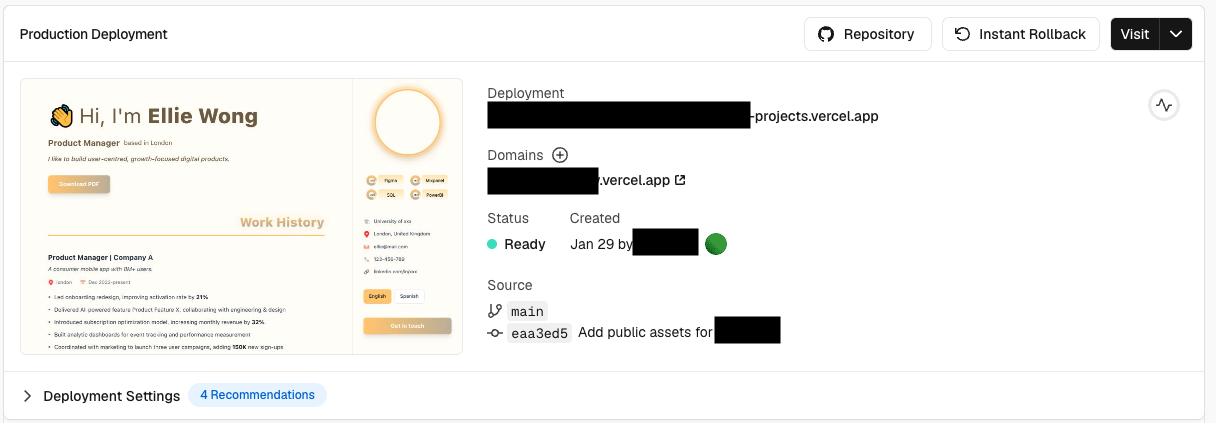
▲ 个人站首次部署
能一次上线,关键有三点:① 提示词写清类型/访客/目的,而不是「帮我做个网站」;② Plan 审过文件结构再生成;③ 本地硬刷新验证后再 push。
第一版只有 60 分?按方向追问
把 Cursor 当成执行力很强的工程师:你负责说清「改什么」,它负责改文件。下面几条最管用。
微调黄金法则:每轮 1–2 个维度。同时改文案 + 布局 + 动效,等于从零开干。锁定满意部分,再集中火力改不满意的部分。
部署前:4 个维度快速自检
生成完毕不等于能上线。花几分钟过一遍,能避开大半「发出去才发现」的尴尬。
小技巧:本地用 Cmd/Ctrl+Shift+R 硬刷新再验收。改对了文件但浏览器仍旧缓存,最容易误判「没生效」。
推 GitHub,再 Vercel:两步都做完才算上线
本地满意后,按顺序完成下面两步。缺一不可:没有 GitHub 仓库,Vercel 无从连接;只推仓库不部署,公网仍然打不开。
上传至 GitHub
新建仓库 → git init / add / commit → remote add → push。不会命令就问 Cursor:「帮我把项目推到 GitHub」。
Vercel 一键部署
vercel.com 用 GitHub 登录 → Add New Project → 选刚推送的仓库 → Deploy。约 60 秒拿到 *.vercel.app;之后每次 push 自动更新。
两步是流水线,不是二选一。① 把代码落到 GitHub;② 用 Vercel 连上该仓库并 Deploy。两步都 Ready,才算「部署上线」完成。
回顾:从想法到上线的 6 步
下次建站不用翻全文——记住这条流水线即可。
安全与归属提示。代码在你自己的 GitHub 仓库;密钥与隐私数据勿提交。商用文案与图片请确认版权。API Key:anon 可按平台说明使用,service_role 永不进前端。
踩坑了?先看这 6 个高频问题
工具链怎么选、不会命令行怎么办、推仓库算不算上线——每条先给结论,再给排障步骤。
因为要上线,必须走完三步链:① 写站用 Cursor(先 Plan 再 Agent)→ ② 托管用 GitHub → ③ 部署用 Vercel;托管 + Deploy 都 Ready 才算交付。纯展示站可先不接 Supabase;有表单 / 登录再加。拖拽平台 / 纯 Chat 对话都不进本篇 ★。
能走完个人展示站——前提是愿意装 Node LTS、跟着终端提示操作,并把报错原文贴回 Cursor;不是「永远不用碰命令行」。先想清网站类型与核心页;本地用 npx serve 预览前需 Node;卡在命令行时不要只说「不行」。若连文件/文件夹都不想碰,本链不合适,应换拖拽建站(路径中间卡),而不是硬开 Cursor。
不算——那只完成工具链第 ② 步;还要第 ③ 步 Vercel Deploy 到 Ready,公网能打开才算交付。跳过本地预览直接推、或只推仓库不部署,都是弯路。
多半没装 Node.js:去 nodejs.org 装 LTS,重启终端,用 node -v 确认。仍不行把报错整段贴给 Cursor 配环境——这是第 ① 步本地验收的一部分,不是部署工具的锅。
常见是入口路径、build 命令或路由重写不对——看 Build Logs 红字整段给 Cursor(仍回第 ① 步修,再 push 触发第 ③ 步自动更新)。
有用户填写或动态列表再接(工具表第 ④ 行可选);纯展示简历 / 落地页可跳过,先把 ①→②→③ 静态站上线。
上线之后:三个持续维护动作
会部署一次,和能稳定改版,是两回事。记住:本地改 → push → Vercel 自动更新。
改文字内容
Cursor 改文件 → 本地确认 → git commit && push → 约 60 秒生效。
加新页面
永远先 Plan 再 Agent;本地验证后再推。新页面最容易在路由上翻车。
绑自定义域名
Vercel → Settings → Domains,按提示改 DNS。需已有域名。
更多资源
建站遇到本文没覆盖的问题,优先看这些权威入口: