运营助理:三张表对不上,周报数字还在手工加
你是运营、销售助理或项目接口人。销售导出一份、财务一份、CRM 再一份——合并单元格、空值、重复单号。真正的成本不是「不会 VLOOKUP」,是口径没写死、结果不可复算。
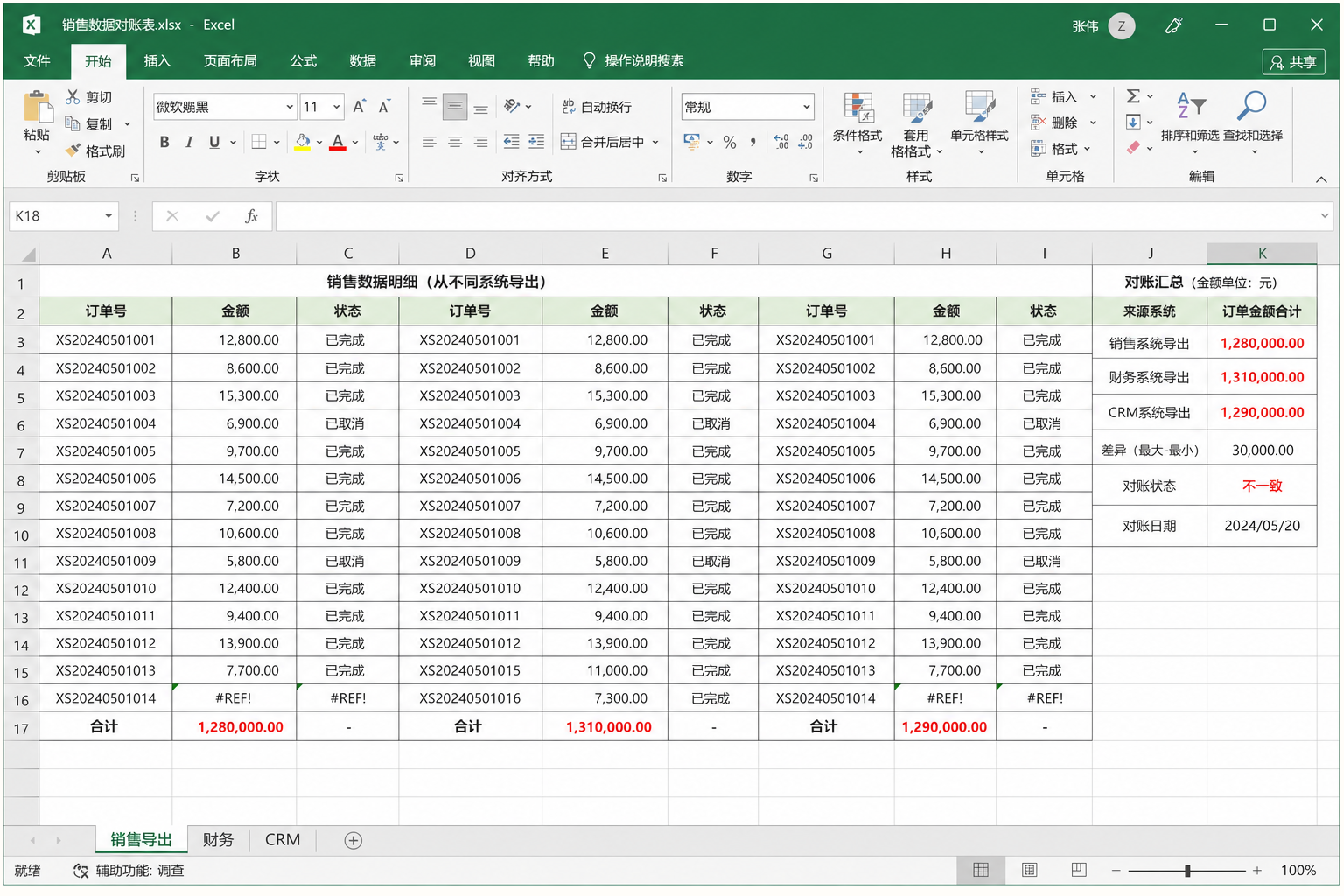

这件事,以前和现在怎么做?
边猜公式边对总数,发出去还要改三版
- 整表丢陌生「公式网站」或聊天模型直接报「总销售额」却给不出公式
- 老板一追问,答不上来怎么算的
- 含姓名、手机、身份证的原表上传公网——效率换隐私
脱敏样本 → 生成 → 回表抽检
- 写 DICT 口径卡 → 按工作面选 Copilot / ChatGPT / 国产助手
- 公式或步骤可贴回 → 抽 3 行人工验算
- 口径与模板归档,下周同题只改样本
三条对账路径,差的不只是时间
先定数据能不能上云、人在不在 Excel 里,再定工具。
整表丢陌生公式网站
为了一条 VLOOKUP,把客户全量明细贴出去。收益不值隐私成本;且缺少工作簿上下文,公式常对不上命名区域。
只问「帮我算总数」
聊天窗口直接吐一个数字、不给公式与步骤。周报能交差,复盘时无法复算——草稿可以,对外不行。
样本 + 口径 → 生成 → 抽检复算
表内改动走 Copilot;深挖清洗走 ChatGPT 数据分析;国内无席位走豆包/千问/WPS。每步留下可打开的公式或可复现步骤。
分流口诀:要敢外发数字 → 只走右侧(脱敏样本 → 口径卡 → 生成 → 抽检)。整表丢陌生站、只要一个总数都是红卡。结论必须能回放:公式 / 步骤 / 抽检行号,缺一样就不算交付。
Excel 表格场景:先定哪把刀
本篇是按工作面选型(表内改 vs 上传探索,不是上下游流水线强制换刀)。功能名与上传限额会变,以官网与帮助中心为准。
| 工具 | 在本场景的定位 | 什么时候用 | 别指望它 |
|---|---|---|---|
| Copilot in Excel ★ | 工作簿内改表、公式、透视、洞察 | 日常整理、条件格式、加计算列、问趋势(人在 M365,需许可) | 替你承担口径错误;无许可时硬开 |
| ChatGPT 数据分析 | 上传文件 + 代码 backed 分析与图表 | 多表清洗、异常检测、探索后再回写 Excel | 未脱敏就上传全量客户/薪资原表;一次硬吞超大整库 |
| 豆包 / 千问 / WPS AI | 中文场景下的公式草稿与轻量分析 | 无 M365 Copilot、要快速中文问答 | 默认等同企业级审计与无限大表 |
前置条件 · DICT 口径骨架:脱敏样本(表头 + 5–20 行样例)· 业务口径(分子、分母、时间窗、是否含税/去重)· 目标输出(公式列 / 透视 / CSV / 洞察)· 工具席位以官网为准。Dictionary 字段 · Intake 清洗 · Calc 指标 · Test 抽检(3 个行号/订单号人工复算)。写公式只喂表头+样例;禁止模型凭印象补全未上传数据。
6 步流水线:把脏表变成可交付结果
默认按 Copilot in Excel 描述;走 ChatGPT 时把「在表内改」换成「上传脱敏文件再导出」;国产助手同理。关键纪律:抽检不过就不外发数字。四套模板见「提示词模板」。
脱敏并整理成「真表」 ⏱ 5 分钟
取消合并单元格、一行一条记录、表头唯一。Copilot 路径建议格式为 Excel 表(Table)。导出脱敏副本再上传云端工具。
写口径卡(DICT) ⏱ 5 分钟
字段、清洗规则、指标定义、抽检行。用工具区 DICT 骨架或模板内字段一次性写清。
按工作面打开工具 ⏱ 选型
表内编辑 → Copilot。深挖/多表清洗 → ChatGPT 上传。国内轻量 → 豆包/千问/WPS。一次只做一个任务切片(清洗或公式或洞察)。
套模板生成公式/步骤 ⏱ 生成
粘贴表头与样例,强制输出:Excel 公式、Power Query 步骤或 Python 复现代码(ChatGPT),以及「如何在表里验证」。
回表复算 3 行 ⏱ 抽检
打开公式或按步骤手工验算指定行。不一致就贴报错/截图迭代,禁止直接改结论数字。
固化口径与模板 ⏱ 归档
把口径卡、最终公式、抽检记录放进同目录 README 或周报附件。下周同题任务复制改样本即可。
合并单元格急救:AI 和透视表都怕「海报式表格」。先取消合并、补齐每一行的维度列,再喂模型。否则公式区域会整片错位。
拿来即用:四套表格处理提示词
粉色标记为必填;黄色标记为选填。默认只提供表头与样例行。
实操顺序:脏表先跑模板 1;只要公式跑模板 2;周报洞察跑模板 3;上线前质检跑模板 4。Copilot 用户可把同一意图缩成短句,但仍要把口径贴进对话。
对过账的数字,才是训练集
对方追问什么,决定你下次口径卡怎么改。
复盘节奏:每次外发后记下「被追问的是口径还是公式区域」——下次 DICT 卡把那一格写死。只靠临场记忆会永远重复同一类翻车。
外发数字前,90 秒过这 4 刀
图表再好看,口径写飞了也是事故。把 AI 当起草层,把这张清单当放行闸。
外发前急救:把公式贴回提示词:「列出所有承诺句;标出可能被追问的点」。比再润色一遍更值。
过线后,两步都要做再外发
抽检复算与隐私合规是流水线,不是二选一。
回表复算 3 行
指定行号或订单号手算与公式结果一致。不一致就迭代,禁止直接改结论单元格。
脱敏与归档
确认上传的是脱敏副本;口径卡、最终文件、抽检记录同目录可找。
①② 是流水线,不是二选一。先过抽检复算,再过隐私与归档;对外汇报可再加第二人扫口径卡。跳过任何一步都等于带着隐患点外发。
一条可复用的 Excel 表格流水线
可交付表处理 = 脱敏样本 × 清晰口径 × 可复算公式/步骤 × 抽检。AI 加速中间的体力活——签字前的数字,永远是你的。
核心公式:可交付表处理 = 脱敏样本 × 清晰口径 × 可复算公式/步骤 × 抽检。脱敏决定敢不敢用云;口径决定算的是不是同一件事;复算决定敢不敢外发。
踩过的坑,提前告诉你
Copilot 还是 ChatGPT、没有整表怎么办、数字能不能外发——每条先给结论,再给抽检步骤。
还要在工作簿里改表、公式落格 → Copilot in Excel(需许可);先探索脏数据、代码清洗再回写 → ChatGPT 数据分析。国内无席位用 豆包 / 千问 / WPS。差在工作面,不是「谁更聪明」。
能——脱敏样本 + 口径卡就是本篇推荐起步方式。优先贴表头与样例写公式;敏感数据留本机,只问字段级问题。
不能——结论必须能回放公式 / 步骤 / 抽检行号。只要一个总数、不留步骤是红卡。生成后打开公式验算,抽检几行对照源数据。
先拆成「一行一记录 + 单行表头」再喂 AI。否则透视、公式区域和模型理解会系统性出错。
常见是区域写死、表名不一致或旧版不支持新函数。把报错与 Excel 版本贴回去,要求「兼容旧版写法」。
一次做对,值得变成系统资产
别让每次周报都从「这个数到底怎么算的」开始考古。
口径卡常驻
每个核心指标一页:分子分母、去重、时间窗。新同事先读卡再动表。
公式库
把验证过的公式按场景归档(对账、环比、归因)。下次只改区域引用。
抽检清单
固定抽 3 键值的习惯写进 README。外发前强制勾选。